martes, 24 de enero de 2023

Cómo pasar en Idiom WorldServer un archivo que se ha quedado bloqueado en una fase a la siguiente

Vista desde la perspectiva actual, Idiom WorlServer fue una herramienta que se adelantó a su tiempo. Permitía trabajar en línea o descargarse los archivos para hacerlo sin conexión y ofrecía una manera cómoda de gestionar las fases de la traducción... todo ello mucho antes de que aparecieran soluciones similares. Sin duda el mayor problema de esta herramienta ha sido que, tras ser adquirida por SDL Trados en 2008, su desarrollo se paralizó, lo que ha hecho que haya dejado de actualizarse y, no obstante, a pesar de que su aspecto y características empiezan a necesitar una renovación, aún hay muchas empresas que la eligen por una sencilla razón y es que ¡sigue funcionando a la perfección!

Aunque la herramienta apenas da problemas, hay uno que ocurre de vez en cuando y que hace que uno o varios archivos se queden «atascados» en Idiom y no sea posible pasarlos a otra fase.

Para solucionarlo, solo tenemos que ir al portal, seleccionar el archivo que da problemas y abrirlo en el editor en línea. A continuación, seleccionamos todas las filas y en Tools elegimos la opción Paste from source. Una vez que se haya terminado de copiar en todas las filas el texto de origen a la columna de destino, le cambiamos el estado a todos los segmentos a None. Ahora solo tenemos que guardar el documento y cerrarlo. El archivo se habrá restablecido y podremos importar sin problemas la traducción o revisión realizada en SDL Trados, así como pasarlo a la siguiente fase.

domingo, 15 de enero de 2023

Cómo revisar traducciones con colores y anotaciones: (iii) coloreando palabras

Comenzamos con el archivo con las palabras coloreadas tal como vimos en las entregas anteriores: (i) exportando la traducción y (ii) coloreando segmentos.

Lo primero que debemos saber es que los colores aplicados por segmento se mantendrán también en este caso (negrita = nombre del archivo / tachado/gris = repetición / rojo = texto idéntico origen/destino). Además, cuando un segmento corresponda a una de estas categorías no se le aplicará ningún color adicional.

Sin embargo, en los segmentos que antes aparecían sencillamente en negro, veremos que muchas palabras aparecen coloreadas. Para entender qué significan estos colores, debemos saber que petraREV incluye un pequeño diccionario simplificado español-inglés con entradas como las siguientes:

file = traducción(archivo,archivar,archivado;expediente;fichero)
delete = traducción(eliminación,eliminar,eliminado;borrar,borrado)

Este diccionario no contiene muchas entradas, tan solo unas 3000, pero elegidas entre las palabras que con más frecuencia encontramos en las traducciones técnicas. Si nos fijamos, veremos que las posibles traducciones aparecen a veces separadas por comas y otras veces separadas por puntos y coma, lo que nos sirve para dividir las traducciones en varias «familias». Por ejemplo, para «file», tendríamos tres de estas familias:

archivo,archivar,archivado
expediente
fichero

Ambas familias son traducciones aceptables de «file», pero si queremos que la terminología sea rigurosamente coherente, tendremos que no mezclar términos de las diferentes familias. En este caso, «archivo» y «fichero» significan exactamente lo mismo, pero es posible que un cliente concreto prefiera emplear únicamente uno de estos términos.

Ahora que sabemos qué contiene este diccionario, es fácil interpretar los colores de los segmentos. Comencemos por el primero de ellos:

Para «Open file/Abrir archivo» ambas palabras aparecen en azul oscuro, lo que nos indica que las palabras de la traducción se ajustan al diccionario. Podemos estar tranquilos aunque, por supuesto, puede haber otros fallos, como errores de coherencia o una mala redacción.

En el segmento «The file has been deleted./El archivo se ha eliminado.» algunas palabras aparecen en azul y otras en negro, lo que indica que se han encontrado las palabras en azul en el diccionario, pero no las que están en negro. No es necesariamente un  problema, dado que no es interesante etiquetar palabras «vacías» y, además, el diccionario no incluye todas las palabras de una traducción.

El primer posible problema lo encontramos en el segmento «Confirm that you want to delete the file./Confirme que desea borrar el archivo.». Nuevamente, las palabras azules nos indican que todo va bien según el diccionario, pero ¿y el par fucsia delete/borrar? Según quizás hayamos deducido de la explicación sobre el diccionario, este color nos indica que para una palabra se ha empleado una traducción que aparece en el diccionario, pero en una familia diferente a la que utilizada antes. Es decir, en el tercer segmento «delete» se tradujo como «eliminar», pero aquí se ha utilizado «borrar», que corresponde a otra familia. No tiene que ser un error, pero suele ser conveniente echarle un vistazo.

Por último, en el segmento «The file is missing./No se ha encontrado.» la palabra «file» aparece en rojo lo que indica que «file» se tradujo anteriormente utilizando una de las traducciones indicadas en el diccionario, pero en este segmento no se ha utilizado esa traducción ni ninguna otra de las contempladas en el diccionario.

A fin de reducir al mínimo las advertencias, este color no se utiliza si en ningún punto del archivo se ha encontrado una traducción que la herramienta reconozca. Por ejemplo, si el cliente ha pedido que «file» se traduzca como «memorándum», esta palabra no se marcará en rojo en ningún caso, tan solo se dejará en negro.

Para resumir, cuando activamos Colorear equivalentes, los colores significan lo siguiente:

negro: palabra no incluida en el diccionario

azul: palabra traducida coherentemente según el diccionario

fucsia: palabra traducida según el diccionario, pero NO coherentemente

rojo: palabra anteriormente traducida según el diccionario con una traducción que aquí no se ha empleado (ni ninguna de las otras que reconoce)

Los posibles usos del color para facilitar la revisión de traducciones no acaban aquí, evidentemente. Por ejemplo, podemos utilizar un glosario para marcar una traducción con diferentes colores que nos ayuden a localizar y comprobar rápidamente los términos. También podemos utilizar iconos de «coloreado rápido» para marcar los términos que nos interesen. Aún así, esperamos que esta breve introducción haya servido para que revisar una traducción sea algo más fácil y rápido.

sábado, 14 de enero de 2023

Cómo revisar traducciones con colores y anotaciones: (ii) coloreando segmentos

Vamos a continuar esta serie sobre revisión de traducciones justo donde la dejamos, con una imagen del formato que obtenemos tras exportar la traducción siguiendo el proceso explicado en la entrada anterior.


Empecemos por la primera línea, que aparece en negrita y con tres asteriscos en la columna del texto de origen (en este caso el inglés) y la ruta de un archivo en la columna del texto de destino (en este caso el español). Esta línea indica en qué archivo se encuentra el texto que aparece a continuación. En la imagen, vemos que la tabla contiene las traducciones de dos archivos (ejemplo1.txt y ejemplo2.txt).

También veremos que hay varios segmentos en gris claro y tachados (el primero es «Open file/Abrir archivo»), lo que indica que se trata de repeticiones. Podemos ver que los dos primeros segmentos del primer archivo son idénticos a los dos primeros del segundo archivo, por lo que podemos ahorrarnos revisarlos (siempre que nos aseguremos de implementar todos los cambios que hagamos en cada segmento).

Es importante recordar que solo se considera una repetición si coinciden tanto el texto de origen como el texto de destino y, además, con idéntico uso de mayúsculas y minúsculas. Cualquier diferencia en alguno de estos aspectos hará que el segmento no se marque como repetición.

Hay varias maneras de gestionar las repeticiones de una traducción. Verlas tachadas y en gris es una manera cómoda de omitirlas, pero sin perder del todo de vista un contexto que puede interesarnos. No obstante, en otro caso, por ejemplo si hay muchas repeticiones y no nos son de ayuda, tal vez nos interese eliminarlas completamente (utilizando las opciones del cuadro Buscar y reemplazar) antes de exportar el archivo para la revisión.

Por último, veremos que el segmento «Script/Script» aparece en rojo, lo que indica que en este caso texto de origen y de destino son idénticos. De esta manera, disponemos de una confirmación visual cuando un segmento no hay que traducirlo (por ejemplo, porque se trate de una línea de código o la ruta de una imagen).

Para resumir, los colores nos indican lo siguiente:
 
Tres asteriscos y negrita: nombre del archivo
Gris y tachado: repetición
Rojo: texto de destino idéntico a texto de origen

Estos colores son los únicos que aparecerán cuando exportemos el archivo con la opción Colorear equivalentes desactivada. Si la hubiéramos activado, habríamos obtenido algo parecido a lo siguiente:
 

Como vemos, ahora no son solo los segmentos los que aparecen coloreados, sino también palabras individuales y, como veremos en la siguiente entrega, entender estos colores puede facilitarnos bastante la vida.


viernes, 13 de enero de 2023

Cómo revisar traducciones con colores y anotaciones: (i) exportando la traducción

Hace unos cuantos años era relativamente frecuente imprimir una traducción para revisarla. Entre otras ventajas, cambiar de la herramienta de traducción asistida al papel ayudaba a tomar perspectiva y además era práctico marcar algunos términos con colores y anotar en los márgenes las dudas que iban surgiendo. Actualmente, al haberse acelerado el ritmo de trabajo y ser necesario reducir el uso de papel tanto como sea posible, esta práctica ha acabado por abandonarse y limitarse a las raras ocasiones en las que no se dispone de una pantalla en la que trabajar.

petraREV, una herramienta para revisar traducciones que puedes descargar totalmente gratis aquí, ofrece una manera de aprovechar muchas de las ventajas de esta revisión en papel, pero sin necesidad de imprimir ni una sola hoja, ya que permite exportar las traducciones en un formato especialmente diseñado para revisar una traducción que, además, va más allá y ofrece varias innovaciones. En la serie que comienza con esta entrada, veremos en detalle cómo hacerlo.

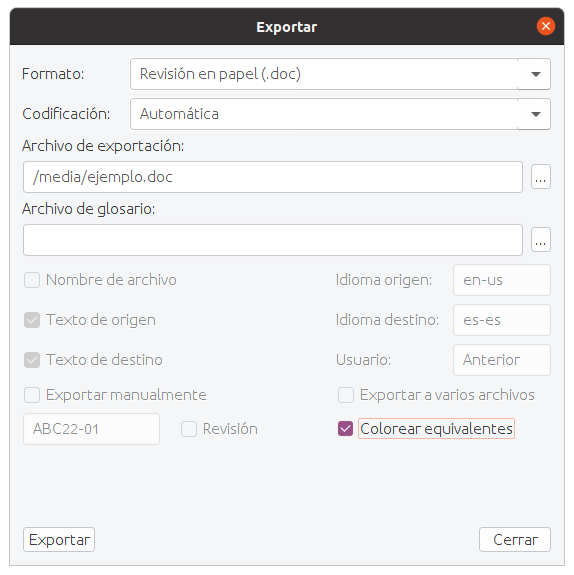
Para empezar, vamos a generar el documento de Word (o Writer) con la traducción en un formato de tabla. Para ello, primero hay que cargar cualquier traducción y elegir ArchivoExportar. Aparecerá el siguiente cuadro de diálogo, que debemos configurar como se indica a continuación.

Es importante elegir el formato Revisión en papel (.doc). Además, aunque por defecto aparecerá una ruta a la que se exportará el archivo, es conveniente indicar una que podamos localizar con facilidad. También veremos que hay una última opción (Colorear equivalentes) cuya utilidad veremos en la tercera entrega de esta serie. Por el momento, vamos a desactivarla.

Ahora solo queda hacer clic en Exportar y, si abrimos el archivo resultante en nuestro procesador de textos favoritos, deberíamos ver algo similar a esto:


En principio, es sencillamente una representación en una tabla de la traducción, pero si nos fijamos en detalle, descubriremos que se han añadido unos colores muy útiles, tal como veremos en la siguiente entrega.

domingo, 31 de julio de 2022

Cómo instalar Unity en Ubuntu 22.04

Descubrir hace años que Unity 3D, probablemente el motor de juegos más popular del mundo, estaba disponible para Ubuntu/Linux fue una excelente noticia y aunque he tardado en empezar a trastear con él, cada vez me gusta más. Tras comenzar a utilizarlo en Ubuntu 18.04, al instalarlo en el Ubuntu 22.04 del portátil he detectado un par de tropiezos que por fortuna pueden corregirse rápidamente:

Si Unity Hub no aparece...
 

Para ver el fallo, no hay más que ejecutar UnityHub desde la terminal, ya que si lo hacemos desde el escritorio no veremos el mensaje de error. Para hacerlo, basta con escribir en la terminal: 

./UnityHub.AppImage

Y ya está vemos que falta una biblioteca, así que tan solo hay que instalarla:

sudo apt install libfuse2

Si aparecen 2 errores sin descripción, incluso al crear un proyecto nuevo...

Este problema es un poco más largo de solucionar y, en resumen, se debe a que no está instalada la versión de SSL necesaria. Podemos encontrar las instrucciones para hacerlo en:

https://fedingo.com/how-to-install-openssl-in-ubuntu/

Básicamente tenemos que ejecutar lo siguiente:

sudo apt-get update && sudo apt-get upgrade
openssl version -a
sudo apt install build-essential checkinstall zlib1g-dev -y
cd /usr/local/src/
sudo wget https://www.openssl.org/source/openssl-1.1.1c.tar.gz
sudo tar -xf openssl-1.1.1c.tar.gz
cd openssl-1.1.1c
sudo ./config --prefix=/usr/local/ssl --openssldir=/usr/local/ssl shared zlib
sudo make
sudo make test
sudo make install
sudo vi /etc/ld.so.conf.d/openssl-1.1.1c.conf
sudo gedit /etc/ld.so.conf.d/openssl-1.1.1c.conf
sudo ldconfig -v
sudo mv /usr/bin/c_rehash /usr/bin/c_rehash.backup
sudo mv /usr/bin/openssl /usr/bin/openssl.backup
sudo gedit /etc/environment
source /etc/environment
openssl version -a

martes, 21 de junio de 2022

Trucos para traducir proyectos pequeños, pero grandes

Imagina que recibes un proyecto con una cantidad enorme de palabras al 100%, bastantes high y low fuzzies y con un número relativamente pequeño de palabras nuevas que se han pretraducido mediante traducción automática. Te suena, ¿verdad? Actualmente son muy frecuentes estos proyectos en los que el esfuerzo de traducción no es muy grande, pero el número de palabras sí lo es. Por ejemplo, si tenemos un proyecto con 4000 palabras high fuzzy, 2000 palabras low fuzzy y 1000 palabras nuevas, aunque el promedio no sea muy alto (3000 palabras), el número total de palabras (7000 palabras) puede resultar intimidante.

Si estos proyectos no se abordan correctamente desde el principio, la traducción puede complicarse y alargarse, en particular cuando se trata de un proyecto nuevo y, al no conocer los criterios del cliente, tenemos que retroceder varias veces para aplicar criterios que al principio desconocíamos. Para agilizar la traducción y garantizar la máxima calidad, podemos seguir un simple proceso de tres fases:

1. Primera fase: high fuzzies
Vamos a comenzar por la parte teóricamente más sencilla del proyecto. Para ello, desactivamos la memoria de traducción automática y pretraducimos los archivos bajando al umbral de coincidencia al 95%. Al hacerlo, aparecerán pretraducidas todos los high fuzzies, que podremos consultar utilizando, por ejemplo, el filtro de coincidencias parciales. Esta parte de la traducción debería ser muy sencilla ya que en la mayoría de los segmentos solo habrá que recolocar las etiquetas, modificar las mayúsculas o, como mucho, cambiar una palabra. Esta es una manera excelente de tomar contacto con el proyecto, ver la terminología habitual y también evaluar lo antes posible la calidad de la memoria de traducción.

2. Segunda fase: low fuzzies
Llegados a este punto ya debemos tener una idea más clara de las características del proyecto así que, manteniendo desactivada la memoria de traducción automática, volvemos a pretraducir los archivos, pero esta vez bajando el umbral de coincidencia al 75%. Los segmentos que traduzcamos nos requerirán más esfuerzo que los de la fase anterior, así que es una oportunidad para comprobar si realmente hemos comprendido las particularidades del proyecto.

3. Tercera fase: MT
Ya solo quedan las palabras nuevas. Para traducirlas tenemos que activar la memoria de traducción automática. Dependiendo de la herramienta y los gustos personales, puede que sea más cómodo activar la memoria, pretraducir los archivos y luego desactivarla. Dado que al traducir los high y low fuzzies hemos ido aprendiendo la terminología, nos será más fácil ser coherentes y no dejarnos confundir por la terminología que nos proponga la traducción automática.

Bonus: cómo preparar la referencia
Aunque el proceso anterior está pensado para que la traducción gane en coherencia, a veces no será suficiente. Una manera muy fácil de ordenar la referencia es crear la siguiente estructura de carpetas y efectuar búsquedas con una herramienta que respete esta jerarquía (como Search & Replace), de manera que los resultados de mayor prioridad aparezcan en primer lugar.

1-Material suministrado por el cliente
En esta carpeta incluimos toda la referencia que nos haya enviado el cliente: glosarios, listas de términos no traducibles y guías de estilo, por ejemplo.

2-Pretraducción
En esta carpeta colocaremos una extracción de los segmentos 100% del proyecto. Si bien este texto no es tan relevante la referencia indicada explícitamente por el cliente, nuestra traducción tendrá que encajar en él, así que es muy útil.

3-Memoria de traducción
Aquí colocamos finalmente una exportación de la memoria de traducción. Este es el nivel más bajo de la referencia, pero dado que es un material que nos ha enviado el cliente, también puede ser muy útil.

lunes, 21 de febrero de 2022

Cómo corregir la sincronización del audio en un vídeo con VLC, HandBrake y ffmpeg

¿Alguna vez al ver un vídeo has notado que la imagen y el sonido no estaba correctamente sincronizados? Tal vez solo sean unos segundos, pero cuando empiezas a darte cuenta de que los labios de quien habla y lo que dice no se corresponden, es fácil obsesionarse con ello y dejar de prestar atención a lo que estás viendo.

Hay muchas maneras de solucionarlo, así que vamos a ver las opciones de la más sencilla a la más complicada.

1. Usar los accesos directos del teclado de VLC

Si estás viendo el vídeo en el reproductor VLC, este fantástico programa tiene una solución muy sencilla: con las teclas J y K puedes aumentar o disminuir el retardo entre sonido y vídeo, por lo que con pocas pruebas podrás solucionarlo.

2. Codificar el vídeo en HandBrake

Si el vídeo original estaba correctamente sincronizado y los problemas aparecen al convertir el archivo con Handbrake, puedes repetir la conversión, pero esta vez activando la casilla Velocidad de fotograma constante, con lo que el problema desaparecerá.

3. Activar un retardo con ffmpeg

La solución más potente, que puede parecer algo más complicada, dado que hay que utilizar el terminal de comandos. Para aplicarla, primero tendrás que averiguar el retardo que hay entre imagen y vídeo, por ejemplo utilizando las teclas J y K de VLC que comentábamos antes. Una vez que conozcas este retardo, solo tendrás que utilizar el siguiente comando:

ffmpeg -i "movie.mp4" -itsoffset 11.5 -i "movie.mp4" -map 0:v -map 1:a -c copy "movie-audio-delayed.mp4"

Donde:

movie.mp4: nombre del archivo original

movie-audio-delayed.mp4: nombre del archivo con el sonido con retardo

11.5: tiempo en segundos (con punto decimal)

En el ejemplo anterior, se aplica un retraso de once segundos y medio al archivo movie.mp4 para crear un archivo final llamado movie-audio-delayed.mp4.

Así de sencillo, ¡ya no hay excusas para disfrutar siempre de un sonido sincronizado a la perfección!

Solución original encontrada en esta página.


Por qué el dinero ya no fabrica mitos

La ritualización como respuesta a la avalancha de contenido infinito.  Nunca se había invertido tanto dinero en producir contenido y...